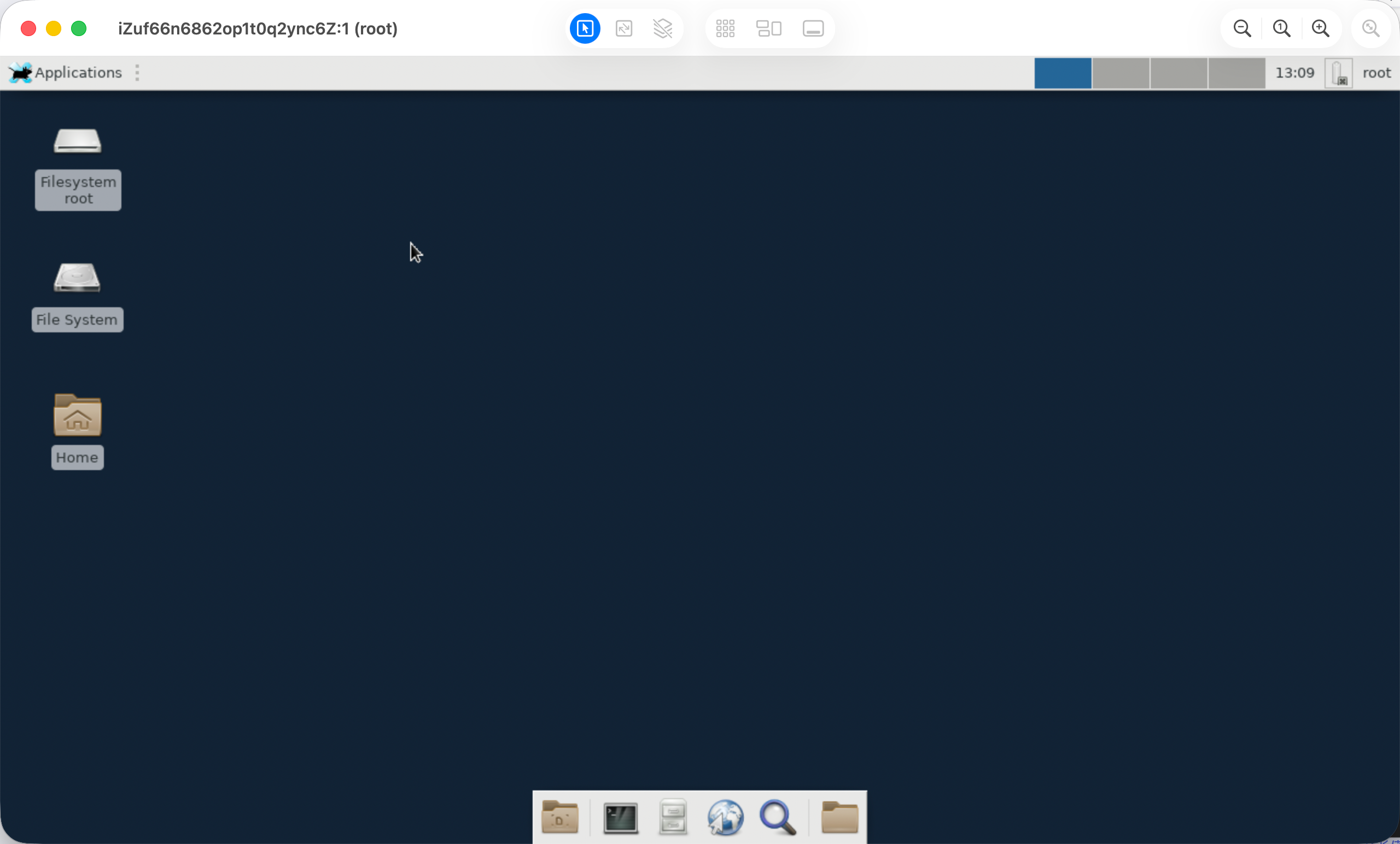
本文详细记录如何在无图形界面的 CentOS 7 服务器上,配置安全的 VNC 远程桌面服务,并通过 SSH 隧道从本地 Mac 电脑进行连接。此方案完美解决了纯命令行服务器临时使用图形化工具(如浏览器)的需求,同时避免了直接将 VNC 端口暴露在公网的安全风险。
一、 核心思路与优势
为什么不直接用 X11 转发?
- 可靠性低:复杂的图形应用(如 Firefox)容易因兼容性和网络问题崩溃。
- 性能差:图形渲染和事件转发对网络延迟敏感,操作卡顿。
- 功能受限:无法获得完整的桌面环境体验。
为什么选择 VNC + SSH 隧道?
- 稳定高效:所有图形渲染在服务器端完成,仅传输压缩后的屏幕图像,性能好,支持任何图形软件。
- 安全可靠:通过 SSH 隧道加密所有 VNC 流量,无需在公网防火墙开放 VNC 端口,极大提升安全性。
- 体验完整:获得一个完整的远程桌面(如 Xfce),操作体验与本地机器无异。
二、 准备工作
- 一台 CentOS 7 服务器:确保拥有 root 权限。
- 一台本地 Mac 电脑:用于通过 SSH 连接并访问远程桌面。
- 稳定的网络连接。
三、 服务器端配置(CentOS 7)
步骤 1:安装必要软件
安装轻量级桌面环境(Xfce)和 VNC 服务器(TigerVNC)。
yum groupinstall "Xfce" -y
yum install tigervnc-server -y
注意:如果服务器内存较小(如 1GB),Xfce 是最佳选择。避免安装 GNOME 或 KDE 等重型桌面。
步骤 2:设置 VNC 访问密码
为用户(例如 root)设置一个强密码。此密码用于 VNC 连接,请务必设置高强度密码。
vncpasswd
系统会提示你输入并确认密码,以及是否设置一个仅限查看的密码(选 ‘n’ 即可)。
步骤 3:配置 VNC 服务文件
- 复制 systemd 服务模板:
cp /lib/systemd/system/vncserver@.service /etc/systemd/system/vncserver@:1.service - 编辑配置文件,这是最容易出错的一步:
vim /etc/systemd/system/vncserver@:1.service - 找到并修改以下两行,将
<USER>替换为你的用户名(例如root):[Service] Type=simple # 将下行中的 <USER> 替换为实际的用户名,如 root User=root PIDFile=/home/root/.vnc/%H%i.pid # 关键修改:替换 ExecStart 行,确保使用正确的参数 ExecStart=/usr/bin/vncserver %i -geometry 1280x720 -depth 24 -localhost # 注意:此处 -localhost 参数后没有 “no”。加上它表示“仅允许本地连接”,这是配合SSH隧道所必需的。重要说明:
-localhost参数使 VNC 仅监听本地回环接口(127.0.0.1),这是实现 SSH 隧道安全连接的关键。早期版本的教程可能使用-localhost no,但当前 TigerVNC 中-localhost是一个独立标志。- 确保
PIDFile路径中的用户名也做了相应修改。
步骤 4:配置 VNC 桌面启动脚本
VNC 启动后,需要执行 ~/.vnc/xstartup 来启动桌面。默认脚本通常无效,需替换。
cat > ~/.vnc/xstartup << 'EOF'
#!/bin/bash
# 清理可能干扰桌面的环境变量
unset SESSION_MANAGER
unset DBUS_SESSION_BUS_ADDRESS
# 明确启动 Xfce 桌面环境
startxfce4 &
EOF

chmod +x ~/.vnc/xstartup
注意:如果不配置此脚本或脚本有误,连接后可能出现灰屏或 “cannot open display” 错误。
步骤 5:启动并启用 VNC 服务
systemctl daemon-reload
systemctl start vncserver@:1
systemctl enable vncserver@:1 # 设置开机自启
步骤 6:验证服务状态
systemctl status vncserver@:1
- 成功状态:应显示
active (running)。 - 检查监听端口:
ss -tlnp | grep 5901正确输出应显示监听在
127.0.0.1:5901,这证实了-localhost参数已生效,服务仅接受本地连接。
故障排查:如果服务启动失败,使用 journalctl -xe -u vncserver@:1 查看详细日志。常见问题包括:xstartup 脚本权限不足、桌面环境未安装、或服务文件配置错误。
四、 本地连接配置(Mac)
步骤 1:建立 SSH 安全隧道
这是保证安全的核心步骤。在 Mac 终端执行以下命令:
ssh -L 5901:localhost:5901 -N -i /你的/私钥/路径.pem root@你的服务器IP
-L 5901:localhost:5901:将本地 5901 端口的流量,通过 SSH 隧道转发到服务器本地的 5901 端口(即 VNC 服务)。-N:表示不执行远程命令,仅用于端口转发。-i:指定 SSH 私钥(如果使用密码登录可省略此参数)。- 保持此终端窗口打开,隧道即可维持。若要关闭隧道,按
Ctrl+C。
步骤 2:使用 VNC 客户端连接
- 打开 Mac 自带的 “屏幕共享” 应用(位于“应用程序” > “实用工具”中)。
- 在地址栏输入:
vnc://localhost:5901 - 点击“连接”,在弹出的窗口中输入 步骤 2 中通过
vncpasswd设置的密码。
连接成功后,一个完整的 Xfce 远程桌面就会出现在你的 Mac 上。你可以在里面自由地启动 Firefox、Chrome 或其他任何图形程序。
五、 关键注意事项与安全建议
安全第一:
- 务必使用 SSH 隧道,切勿在服务器防火墙直接开放 5901/tcp 端口到公网。
- VNC 密码应使用高强度密码,并定期更换。
- 考虑将 VNC 服务绑定到
127.0.0.1(已通过-localhost实现)是必须的。
参数差异:
- 不同版本 TigerVNC 对
-localhost参数的解释可能不同。如果遇到连接问题,尝试在服务器端检查vncserver -h的帮助信息。本文的-localhost(不带no)适用于常见版本。
- 不同版本 TigerVNC 对
资源占用:
- VNC 服务会消耗服务器内存和 CPU。对于低配置服务器,轻量级桌面环境(Xfce/LXDE)是必须的。
- 不使用远程桌面时,可考虑暂停 VNC 服务:
systemctl stop vncserver@:1。
备选方案:
- 如果仅需临时使用单个浏览器,可在确保
xauth已安装 (yum install xorg-x11-xauth) 后,尝试性能优化后的 X11 转发命令:ssh -X -C user@server "MOZ_DISABLE_GPU_ACCEL=1 firefox --disable-gpu"。但稳定性仍远不如 VNC 方案。
- 如果仅需临时使用单个浏览器,可在确保
六、 总结
通过 VNC Server + SSH 隧道 的组合,我们在不牺牲安全性的前提下,为命令行服务器赋予了稳定、可用的图形桌面能力。这套方案尤其适合需要偶尔使用浏览器、图形化管理工具或进行桌面环境调试的场景。关键点在于:正确的服务配置、安全的本地端口转发,以及对潜在错误的日志排查能力。